martes, 7 de febrero de 2017

PANTALLA PRINCIPAL DE EXCEL

1.       BARRA DE ACCESOS RAPIDOS
2.       BARRA DE TITULO
3.       BARRA DE ETIQUETAS DE HERRAMIENTAS
4.       MOSTRAR U OCULTAR HERRAMIENTAS
5.       ALINEAR HACIA ARRIBA, HACIA ABAJO
6.       ALINEAR TEXTO A LOS GRADOS QUE SEAN
7.       AJUSTAR TEXTO
8.       COMBINAR Y CENTRAR
9.       FORMATO DE CELDA
10.   FORMATO DE MONEDA, PORCENTAJE, MILLARES.
11.   DISMINUIR Y AUMENTAR DECIMALES

12.   FORMATO CONDICIONAL
13.   INSERTAR Y ELIMINAR FILAS O COLUMNAS
14.   AUTOSUMA
15.   RELLENAR/BORRAR
16.   ORDENAR Y FILTRAR
17.   BUSCAR Y SELECCIONAR
18.   CUADRO DE NOMBRES
19.   BARRA DE FORMULAS
20.   SELLECIONAR TODA LA HOJA
21.   BARRA DE DEZPLAZAMIENTO
22.   HOJAS


lunes, 6 de febrero de 2017

PESTAÑA DE HERRAMIENTAS

Excel presenta una Barra de Herramientas que contiene las diferentes opciones de formato, vista, diseño, fórmulas y otras funciones que ayudan a realizar nuestro trabajo.

Inicio

Insertar

Diseño de Pagina

Formulas


Datos 


Revisar


Vista


domingo, 5 de febrero de 2017

BARRA DE FORMULAS Y ETIQUETA

Barra de Formulas

La Barra de Fórmulas es el espacio en el que aparecen los valores o las expresiones que escribimos en las celdas.
Está ubicada en la parte superior de la hoja, debajo de la cinta de opciones de Excel.
Barra de Fórmulas


¿Para que sirve?
La función de la Barra de Fórmulas es la de facilitar la visualización y la edición de las fórmulas escritas en una celda.

Selecciona la celda en la que quieres insertar la fórmula.
Pincha en la Barra de Fórmulas.
Escribe el signo igual (=).
Escribe la fórmula que necesitas, por ejemplo: A1 + B1.
Cuando hayas terminado de escribir la fórmula, presiona la tecla Enter.    


Barra de etiqueta

Nos permite desplazarnos por diferentes hojas de trabajo
 Resultado de imagen para barra de etiquetas de una hoja de calculo


sábado, 4 de febrero de 2017

BARRA DE DESPLAZAMIENTO

Las barras de desplazamiento contienen botones de comandos que sirven para moverse a lo largo o ancho del área de trabajo de forma rápida y sencilla.


Para moverse dentro de una hoja de trabajo se utilizan las barras de desplazamiento vertical u horizontal. También puedes utilizar el mouse o teclado:
  • Para ir a la siguiente hoja utiliza CTRL+AVPAG
  • Para ir a la hoja anterior utiliza CTRL+REPAG
La barra de desplazamiento muestra el nombre o etiqueta de las hojas de trabajo que contiene el libro de Excel. Si cambias de hoja de trabajo puedes hacer clic sobre el nombre de la misma, si existen muchas hojas y no caben en la barra de etiquetas, puedes utilizar los botones de desplazamiento


viernes, 3 de febrero de 2017

DEFINICION DE BARRAS

La Barra de Herramientas de Excel es también conocida como barras de botones. La barra de herramientas sirve como punto de reunión de los iconos de comandos más frecuentemente utilizados en Excel.


a barra de herramientas es personalizable, esta puede contener una o más barras localizadas generalmente debajo de la barra de menús. Por defecto, Excel muestra las barras estándar y de formato.
Excel contiene varios tipos de barras de herramientas que se pueden seleccionar y mostrar en conjunto con las barras predeterminadas.
Para ver las barras de herramientas disponibles, tienes dos opciones:
  1. Selecciona la opción Ver localizada en Barra de Menús, o
  2. Hacer clic con el botón derecho del ratón sobre la zona de barras de herramientas.
En ambos casos se despliega un submenú que muestra las barras de herramientas disponibles; marcando con un signo a la derecha, las barras de herramientas activas.


jueves, 2 de febrero de 2017

FORMAS DE AYUDA EN EXCEL


1.  Es una de las ayudas mas utilizadas en Excel 

Resultado de imagen para f1 tecla


2.  El signo de interrogación es otra de las ayudas.

Resultado de imagen para signo de interrogacion


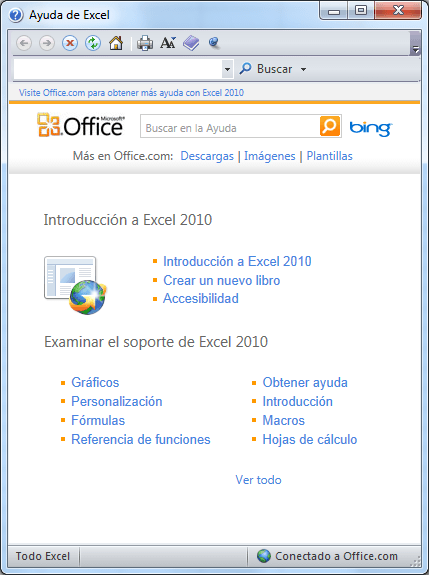
3. Además la ayuda de Excel te permite buscar en otros lugares, no solo en el propio programa, así al final de la ventana puedes encontrar un apartado que pone: Buscar en, seguido de dos rectángulos.

Resultado de imagen para ayuda excel

4. Ayudante de Office

Resultado de imagen para ayudante de office excel


5. Office Online.

Resultado de imagen para ayuda de office online      


miércoles, 1 de febrero de 2017

MOVIMIENTOS RAPIDOS EN LA HOJA DE EXCEL

1.- Ir a la celda “A1”


2.- Ir a la última celda del trabajo.

3.- Avanzar 25 líneas


4.- Retroceder 25 lineas


5.- Ir a la última columna


6.- Ir a la última fila


7.- Selecciona todas las columnas


8.- Selecciona todas las filas


9.-Ir a


10.- selecciona la letra, según la dirección de la flecha